Utiliser le portail services
Tout ce qu'il faut savoir pour signaler une panne, suivre vos demandes et faire remonter vos idées.
Se connecter
Pas d'adresse e-mail ni de mot de passe classique : vous sélectionnez le nom de votre service dans une liste, puis vous saisissez le code qui va avec.
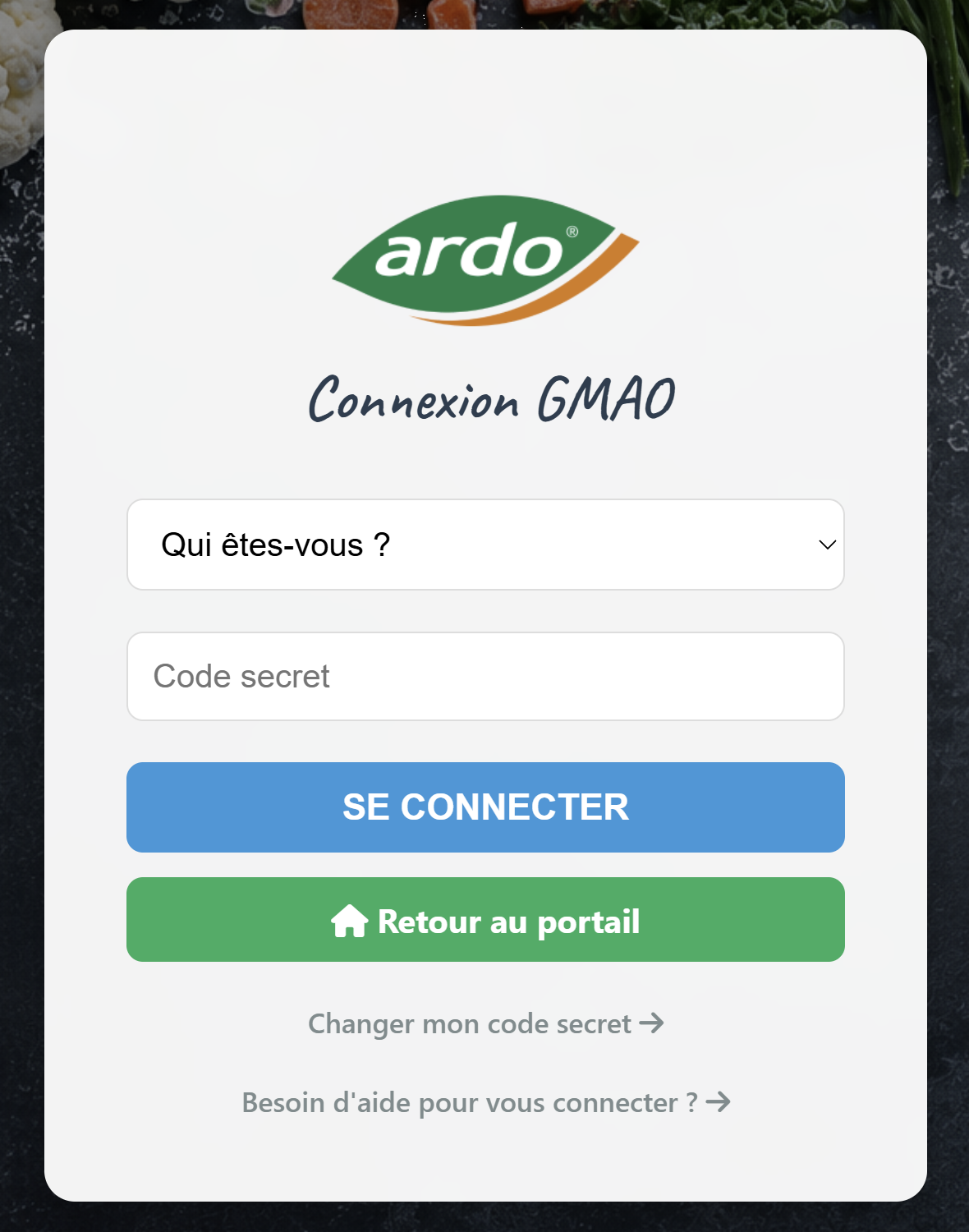
Sélectionnez le nom de votre service
Dans la liste déroulante « Qui êtes-vous ? », choisissez votre service (ex : « S. Production »), pas un nom personnel.
Saisissez le code général du service
C'est le même code pour toute votre équipe — différent du code personnel que vous saisirez ensuite dans chaque demande.
Cliquez sur « SE CONNECTER »
Vous arrivez directement sur votre page d'accueil, avec les tuiles du portail.
Le code du service ouvre juste le portail. Pour chaque demande que vous déposez, une étape supplémentaire vous demandera votre nom et un code personnel à vous — différent du code de connexion du service. Ce code personnel sert de signature électronique et sert aussi à ouvrir la messagerie sur vos tickets.
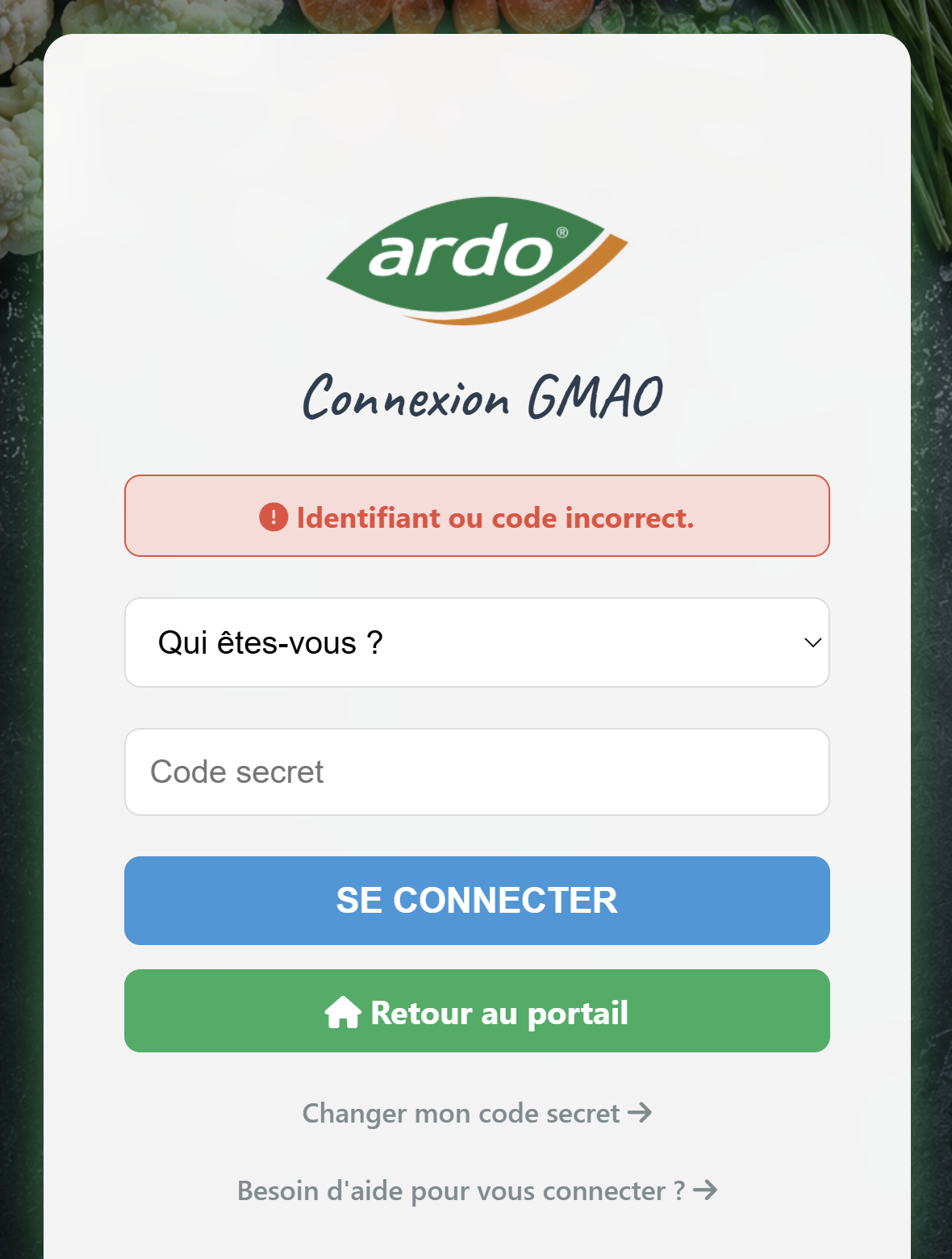
Votre page d'accueil
Une fois connecté, vous arrivez sur une page à 4 tuiles : c'est le point de départ vers toutes les fonctions du portail.
Nouvelle demande de travaux
Signaler une panne ou demander une intervention à l'équipe maintenance.
Suivi de mes demandes
Voir l'état de vos tickets, les retours (ou refus) de la maintenance.
Idées pour améliorer la GMAO
Proposer une suggestion, un bug ou une fonctionnalité manquante.
Aide & questions fréquentes
Ce guide que vous êtes en train de lire.
Un badge rouge peut apparaître sur deux tuiles : sur Suivi de mes demandes, il indique un nombre de nouveaux messages ou retours de la maintenance ; sur Idées pour améliorer la GMAO, il indique une ou plusieurs réponses de l'administrateur non encore lues sur vos idées envoyées.
Déposer une demande de travaux
Le formulaire se présente comme un petit assistant guidé, en 4 étapes affichées dans la colonne de gauche. Chaque étape propose une bulle d'aide illustrée, et des icônes à côté des champs les plus importants ouvrent une explication détaillée.
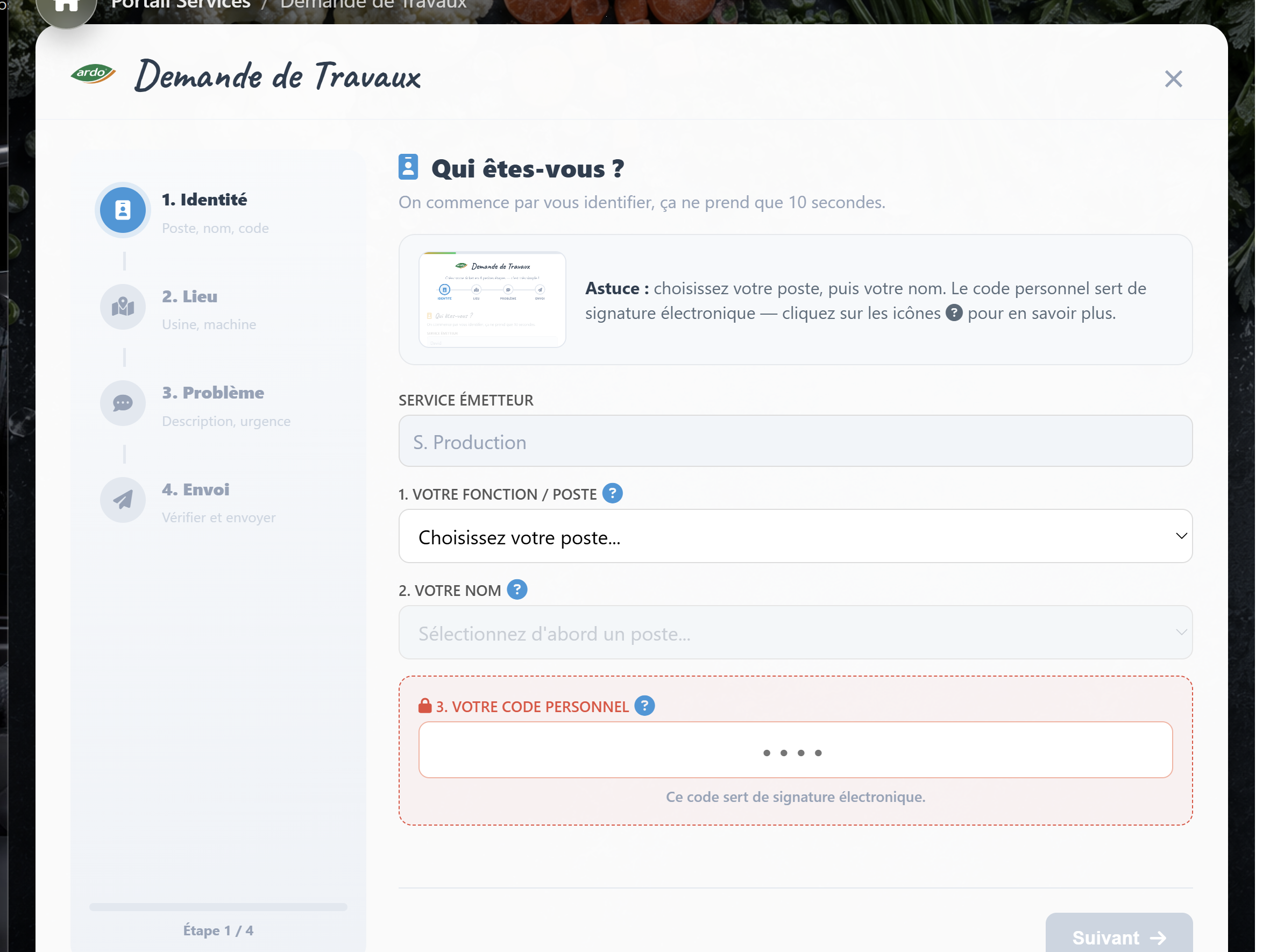
Identité
Choisissez votre fonction / poste, puis votre nom, puis saisissez votre code personnel (4 caractères minimum).
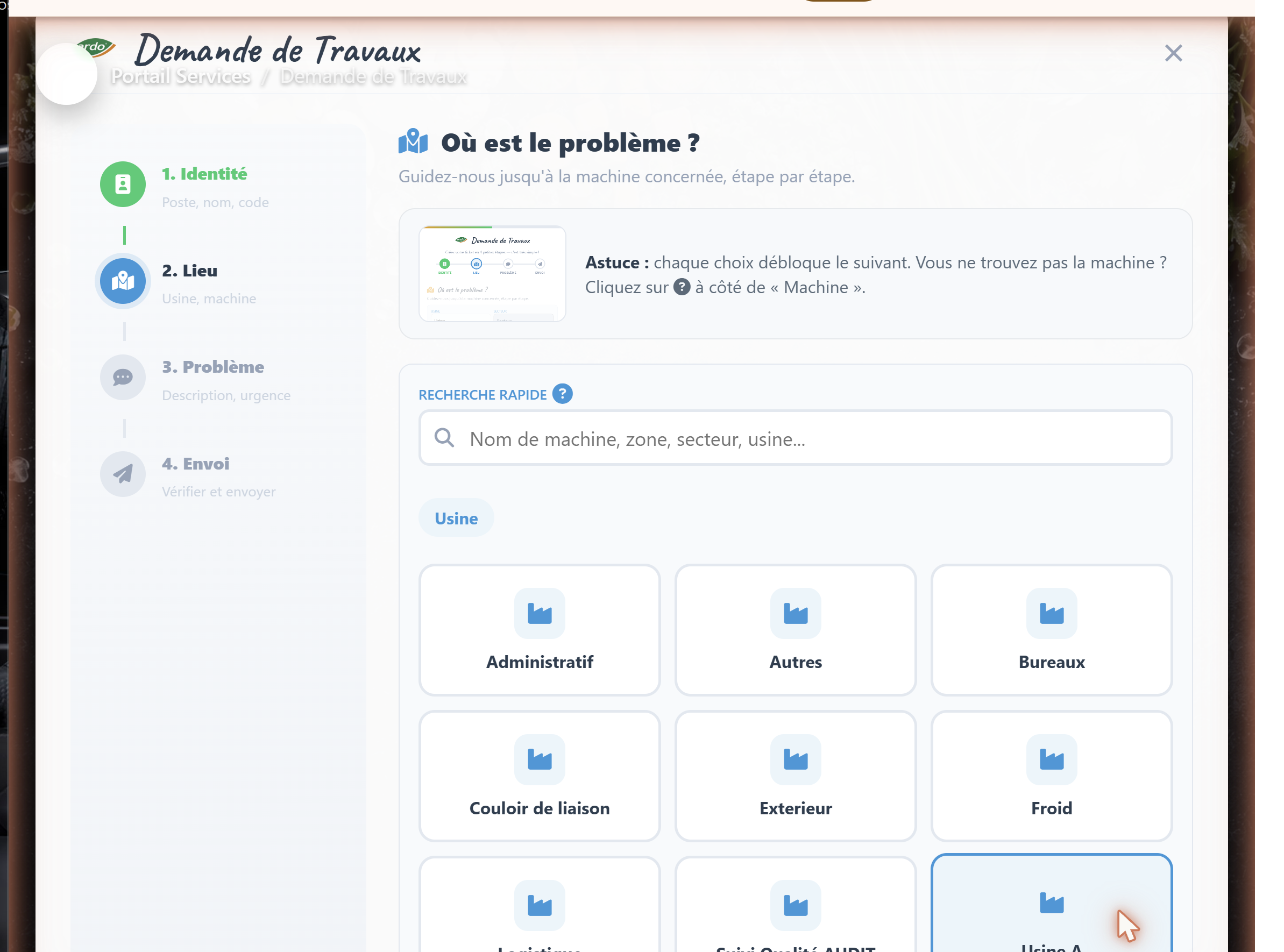
Lieu
Ce n'est pas une simple liste déroulante : c'est un vrai sélecteur visuel. Une barre « Recherche rapide » (« Nom de machine, zone, secteur, usine... ») permet de taper directement le nom d'une machine ; sinon, vous naviguez par tuiles cliquables (Usine → Secteur → Ligne → Zone → Machine) avec un fil d'Ariane pour revenir en arrière. Une fois la machine choisie, une carte de confirmation s'affiche avec un bouton « Changer de machine » si besoin. Si elle n'existe pas dans la liste, choisissez « Autre / Non listé » (uniquement proposé au niveau Machine) et décrivez-la à l'étape suivante.
Problème
Décrivez la panne (quoi, depuis quand, gravité) et indiquez si c'est urgent — réservé aux arrêts de ligne ou dangers réels. La description doit faire au moins 10 caractères : un compteur sous le champ vous guide en direct (« encore un peu de détail... » puis « ✓ c'est clair ! » une fois le seuil atteint).
Envoi
Un récapitulatif complet s'affiche avant l'envoi définitif à la maintenance. Vous pouvez encore tout modifier via « Modifier ». Une fois envoyée, une fenêtre « Ticket envoyé ! » confirme la transmission, avec deux boutons : « Nouvelle demande » ou « Voir le suivi ».
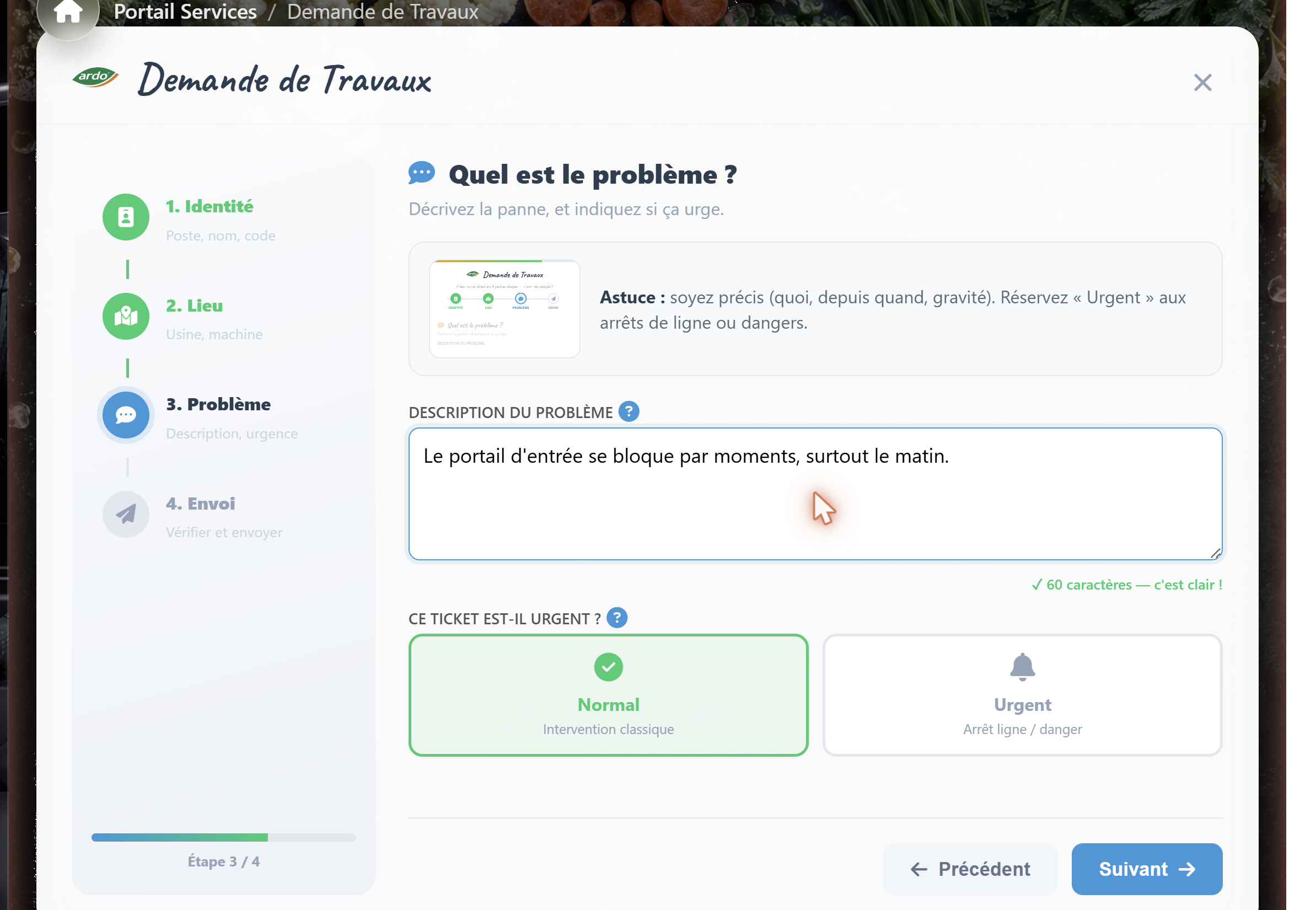
Une fois envoyée, votre demande part immédiatement vers la maintenance avec le statut En attente. Retrouvez-la à tout moment depuis la tuile « Suivi de mes demandes » sur l'accueil.
Suivre mes demandes
Pas besoin de rappeler la maintenance pour savoir où en est votre demande : tout est visible sur la page « Suivi de mes demandes », accessible depuis l'accueil.
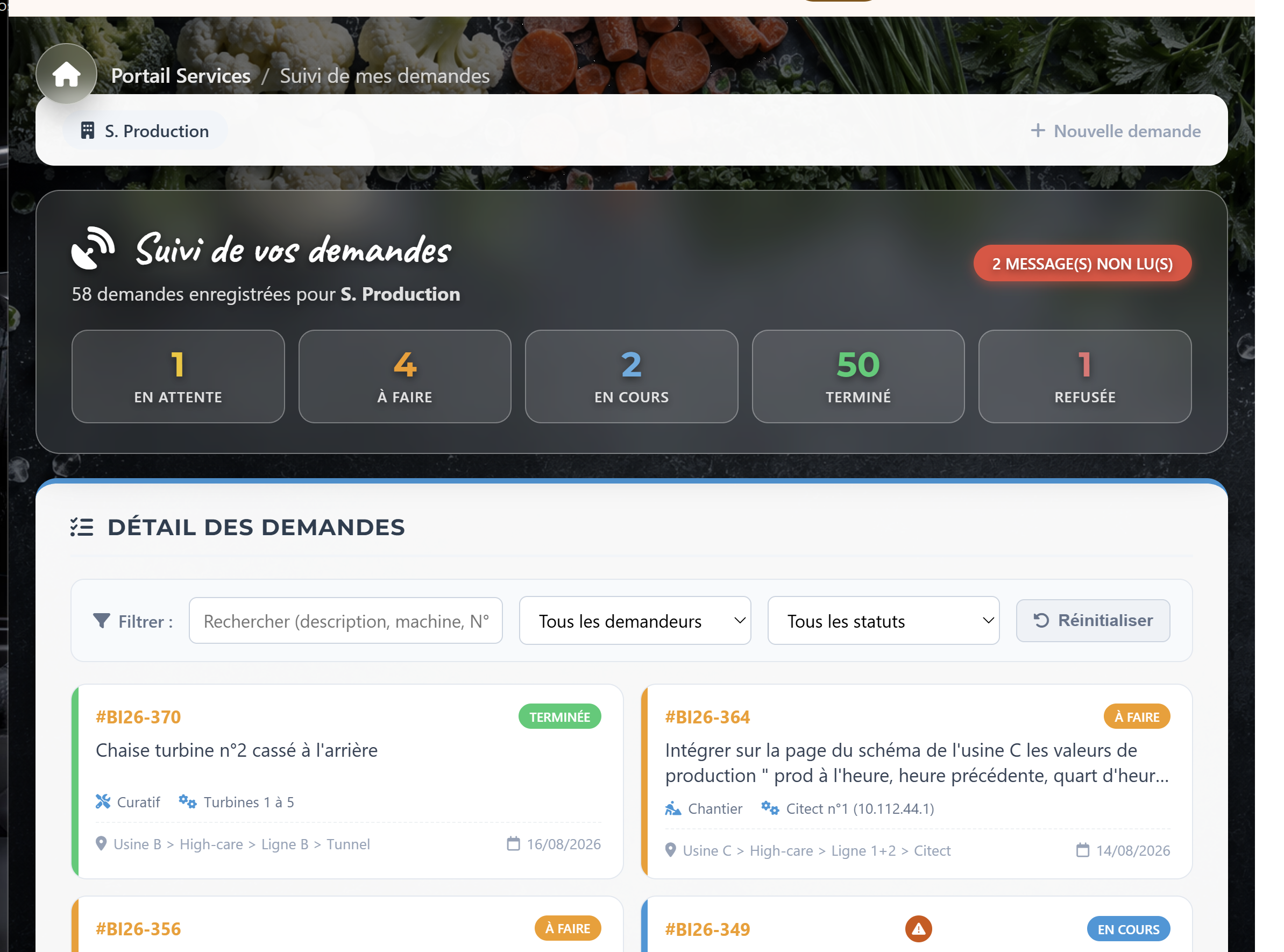
Les 5 statuts
- En attente — votre demande n'a pas encore été validée par la maintenance.
- À faire — validée, un numéro de BI lui a été attribué, elle attend d'être prise en charge.
- En cours — un technicien est dessus.
- Terminée — l'intervention est close, un compte-rendu a été rédigé.
- Refusée — la maintenance n'a pas donné suite ; le motif du refus est indiqué dans le détail du ticket.
Ces 5 noms sont ceux utilisés par défaut, mais un administrateur peut les renommer depuis Paramètres. Si vous voyez des libellés légèrement différents, c'est normal — l'ordre et le sens restent les mêmes.
Vignettes, recherche et filtres
En haut de la page, 5 vignettes cliquables reprennent les 5 statuts avec un compteur — cliquer dessus filtre instantanément la liste. En dessous, une barre de filtres combine :
- une recherche libre (« Rechercher (description, machine, N° BI)... ») qui cherche dans la description, la machine, le numéro de BI et la localisation ;
- un filtre par demandeur et un filtre par statut ;
- un filtre spécifique « Messages non lus », pour retrouver d'un clic tous les tickets qui attendent votre lecture ;
- un bouton « Réinitialiser » qui efface tous les filtres actifs.
La liste est paginée par blocs de 8 tickets, avec des boutons « Précédent » / « Suivant ».
Ce qu'affiche une carte ou le détail d'un ticket
Au-delà du statut, plusieurs indicateurs peuvent apparaître sur un ticket :
Urgent
La priorité choisie à la création de la demande.
Sous-traité
L'intervention est confiée à une entreprise extérieure ; son nom est indiqué.
Bris de matériel
La demande concerne une casse accidentelle.
Vérif. visserie
Un contrôle de serrage a été demandé ou réalisé.
Le détail d'un ticket affiche aussi une frise de parcours en 4 étapes — Envoyée → Validée → Prise en charge → Terminée — une vue simplifiée et complémentaire aux 5 statuts détaillés ci-dessus. Le champ « Intervenant » se base sur les pointages réels de temps (pas seulement sur le technicien assigné à la création) : il affiche « Aucun pointage enregistré » tant que personne n'a encore pointé de temps dessus.
Tant que l'intervention est en cours, un Carnet de bord peut afficher des notes intermédiaires laissées par le technicien (ex. « pièce commandée, en attente de livraison ») — distinct du rapport final de clôture, qui n'apparaît qu'une fois le ticket Terminé.
La messagerie
Un bouton Messagerie permet d'échanger directement avec le technicien sur votre demande. La fenêtre « Sécurité Messagerie » vous demande de vous identifier avant d'écrire : resélectionnez votre nom dans la liste « Qui êtes-vous ? » et ressaisissez votre code personnel — pas seulement le code seul. C'est aussi via ce canal que vous êtes averti d'un refus.
Un badge rouge sur un ticket ou sur la tuile d'accueil signale un message non lu : un retour de la maintenance, ou la notification d'un refus avec son motif.
Proposer une idée d'amélioration
Une fonctionnalité qui manque, un bug qui vous embête, une amélioration pratique ? La tuile « Idées pour améliorer la GMAO » est faite pour ça.
Remplissez le formulaire
Votre nom, une catégorie (fonctionnalité, ergonomie, bug, autre), un titre court et une description.
Suivez son statut
Sous le formulaire, retrouvez toutes les idées déjà envoyées par votre service, avec leur statut : Nouvelle, À l'étude, Acceptée, Réalisée, ou Rejetée.
Discutez avec l'administrateur
Chaque idée dépliée ouvre un vrai fil de discussion : l'administrateur peut vous répondre, et vous pouvez répondre à votre tour depuis un champ « Écrire une réponse à l'administrateur... ». Tant qu'aucune réponse n'a été donnée, vous verrez « Pas encore de réponse de l'administrateur. »
Une réponse de l'administrateur non encore lue fait apparaître un badge « NOUVEAU » sur l'idée concernée, et alimente le badge rouge de la tuile « Idées pour améliorer la GMAO » sur votre accueil.
Congés, RTT & Annualisation
Vos congés payés, RTT, jours fériés et arrêts maladie sont décomptés sur une année complète, pas semaine par semaine — un principe qui s'applique à tous les salariés, pas seulement à l'équipe maintenance. Voici l'essentiel à connaître.
Le repère légal : 1607h par an
La durée légale de travail sur une année est de 1607h (35h/semaine en moyenne, journée de solidarité comprise). Ce chiffre est calculé en retirant déjà, sur les 365 jours de l'année, les week-ends, les 25 jours de congés payés légaux et les jours fériés — ces jours ne sont donc jamais recomptés une seconde fois dans le total d'heures travaillées.
| Type de jour | Heures dues ce jour-là | Débite votre avance ? | Pourquoi |
|---|---|---|---|
| Congé payé (CP) | 0h | Non | Déjà retiré du calcul des 1607h : ce n'est pas dû, donc jamais décompté une seconde fois. |
| Demi-congé payé | 3,5h | Non (demi-journée) | Même principe que le CP, appliqué à une demi-journée. |
| RTT | 7h | Oui | Contrairement au CP, un RTT « dépense » un crédit d'heures déjà accumulé (vous avez fait plus de 35h en moyenne certaines semaines) : le jour reste dû normalement, ce qui débite bien 7h de votre avance — c'est le principe même du RTT. |
| Repos | 0h | Non | Contrepartie légale du repos hebdomadaire d'une rotation variable — ce jour n'a jamais été « gagné » par un surplus d'heures, donc rien n'est dû, et contrairement au RTT il ne consomme aucun crédit. |
| Jour férié (non travaillé) | 0h | Non | Comme le CP, déjà retiré du calcul des 1607h. |
| Jour férié (travaillé) | 7h | Non (jour normal) | Compte comme un jour de travail classique, comparé à 7h — pas un « bonus » intégral des heures faites. La majoration de salaire pour un jour férié travaillé est un sujet de paie, distinct de ce compteur. |
| Arrêt maladie | 7h | Non (neutre) | Principe de « neutralisation » : les 7h dues sont automatiquement créditées comme si la journée habituelle avait été faite, pour ne pas pénaliser un salarié qui ne peut pas rattraper une absence subie. |
Piège fréquent : le RTT n'est pas neutre comme le CP ou le Repos — poser un RTT débite réellement 7h de votre compteur d'avance. Ne le confondez pas avec le Repos, qui lui reste à 0h sans jamais rien débiter.
Aujourd'hui, le suivi détaillé (planning des équipes, objectif annuel, heures réalisées) se fait sur les écrans de l'équipe maintenance, auxquels le portail services n'a pas encore accès directement. Pour connaître votre propre situation (jours posés, compteur d'heures), rapprochez-vous de votre responsable ou du service RH.
Cet article est une explication pédagogique générale, pas un document contractuel — en cas de doute sur votre situation personnelle, votre responsable ou la RH reste la référence.
Planning
Cette fonction n'existe pas encore pour le portail services — cette section décrit ce qui est envisagé, à titre d'aperçu.
Pas encore disponible. L'équipe maintenance dispose déjà d'un planning ; l'objectif est d'ouvrir, à terme, un outil équivalent pour créer et suivre l'emploi du temps de vos équipes directement depuis le portail services.
Le principe envisagé est celui déjà utilisé côté maintenance : un planning manuel, présenté sous forme de grille journalière — une case par jour et par personne. Un clic sur une case permettrait de poser :
- un poste travaillé (matin, après-midi, nuit ou journée complète), ou
- une absence (congé payé, RTT, maladie, jour férié).
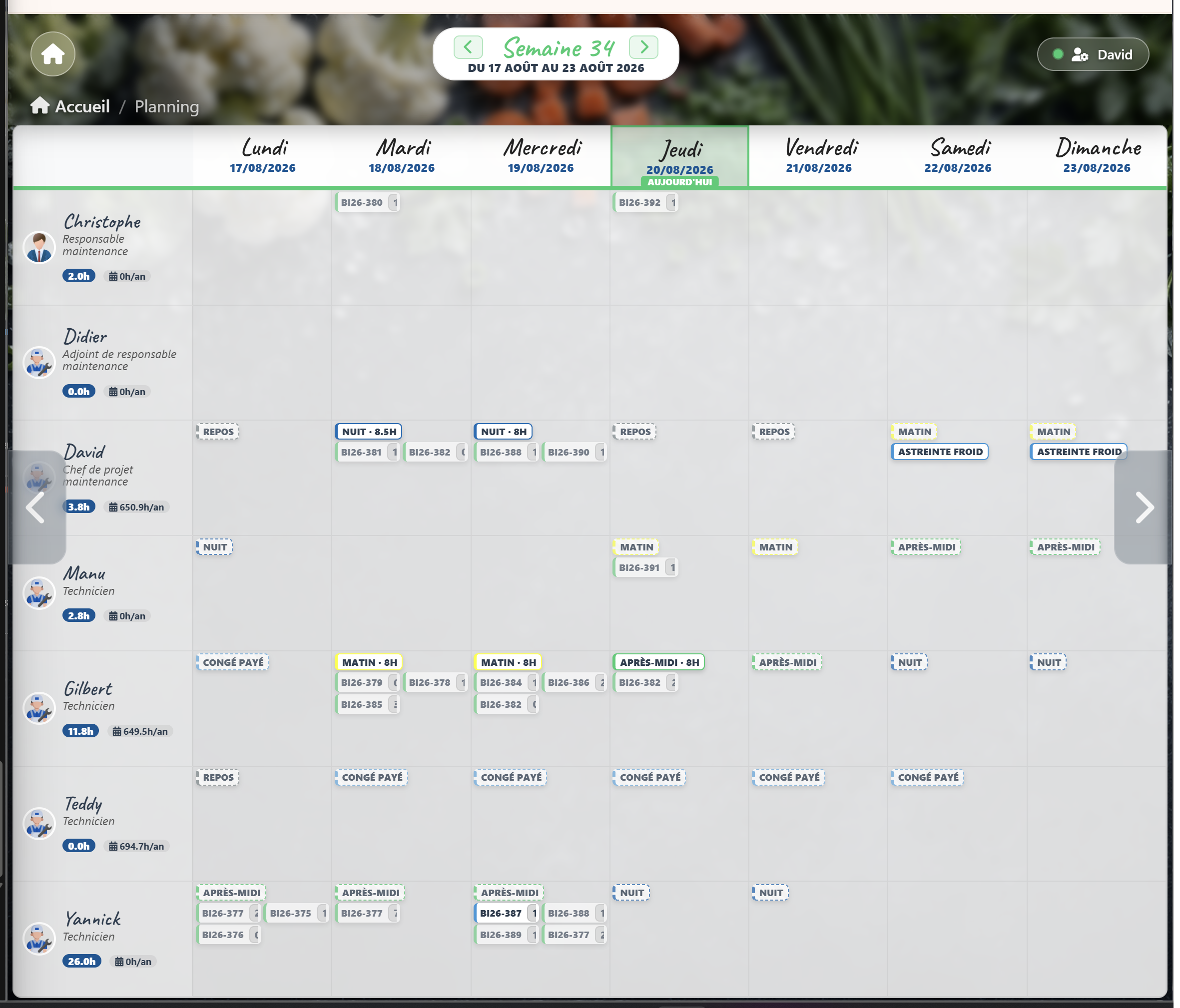
Cette section sera complétée par un vrai mode d'emploi dès que la fonction sera mise en service pour le portail services.
Astuces & pièges à éviter
- Retenez bien votre code personnel : c'est lui qui prouve que c'est vous à chaque nouvelle demande, et qui ouvre la messagerie.
- Soyez précis dans la description : plus elle est claire, plus vite la maintenance peut prioriser et intervenir.
- Une demande « En attente » n'est pas oubliée : elle attend simplement que la maintenance la valide — ce délai dépend de la charge de l'équipe.
- N'utilisez « Urgent » que pour un vrai arrêt ou un danger, pour que les priorités restent lisibles pour tout le monde.
- Une demande refusée n'est pas une erreur de votre part : le motif indiqué explique toujours pourquoi, et vous pouvez recréer une nouvelle demande si besoin.
Glossaire
- Code personnel
- Suite de 4 caractères minimum qui vous identifie à chaque demande, comme une signature électronique.
- Code du service
- Le code général utilisé par toute votre équipe pour se connecter au portail — différent du code personnel.
- BI
- Bon d'Intervention — le numéro attribué à votre demande une fois validée par la maintenance.
- Motif du refus
- Le texte saisi par un administrateur lorsqu'une demande n'est pas donnée suite, visible dans le détail du ticket refusé.
- Carnet de bord
- Les notes intermédiaires laissées par le technicien pendant qu'un ticket est encore en cours — distinctes du rapport final de clôture.
- Sous-traité
- Une intervention confiée à une entreprise extérieure plutôt qu'à un technicien interne ; son nom est indiqué sur le ticket.
Questions fréquentes
Les réponses courtes, pour aller vite.
- 1ère demande : inventez un code (4 caractères minimum) — il sera mémorisé automatiquement, comme une signature.
- Demandes suivantes : ressaisissez toujours le même code pour confirmer que c'est bien vous.
- Il vous sert aussi à vous identifier pour discuter avec la maintenance sur vos tickets (messagerie).
- Quoi : que se passe-t-il ? (bruit, fuite, casse, panne électrique...)
- Depuis quand : juste maintenant, depuis ce matin...
- Gravité : la production est-elle arrêtée ? Y a-t-il un danger ?
À faire validée et planifiée.
En cours un technicien intervient.
Terminé intervention close, compte-rendu disponible.
Refusée non retenue, motif visible dans le détail.